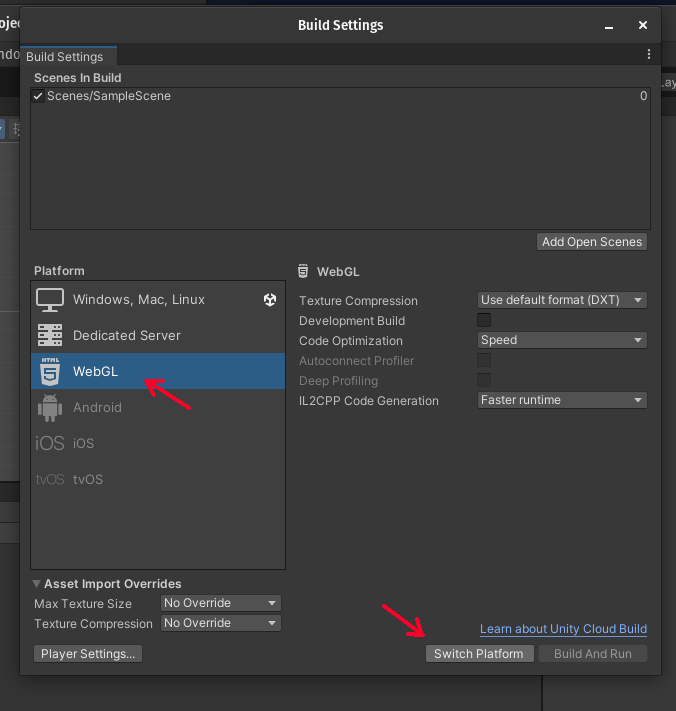
 Unity プロジェクトを WebGL プラットフォームに設定すると、SDK が `xNFT` という名前の新しい WebGL テンプレートを `/Assets/WebGLTemplate` フォルダに自動で取り込みます。
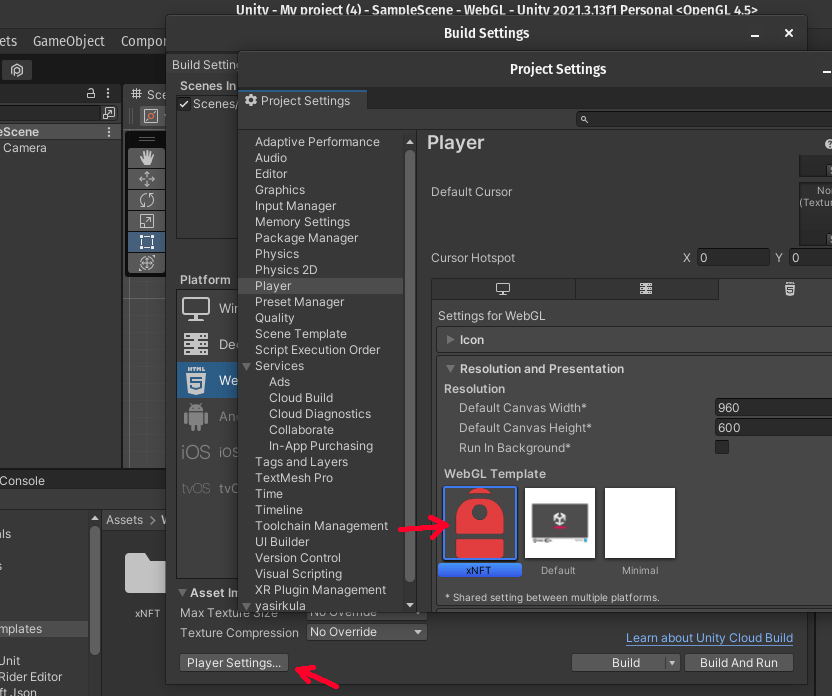
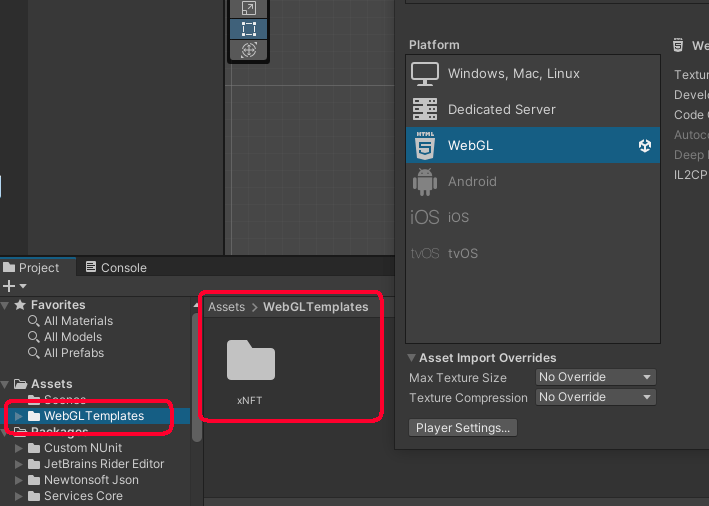 * Build Settings から **Player Settings** ウィンドウを開き、xNFT テンプレートを選択します。
 これでゲームをビルドし、通常の WebGL ゲームとしてホストできます。
## ゲームを xNFT として公開する
まだ Backpack アカウントを持っていない場合は先に用意してください。Backpack は[こちら](https://www.backpack.app/downloads)からダウンロードできます。
ゲームを Web サーバーにホストし、Backpack アカウントも用意できたら、[https://www.xnft.gg/publish](https://www.xnft.gg/publish) で mainnet-beta に xNFT を公開するか、[https://devnet.xnft.gg/publish](https://devnet.xnft.gg/publish) で devnet に公開できます。
Backpack ウォレットを接続して、次の手順に従ってください。
* この基本的な [xnft.json](https://github.com/coral-xyz/xnft-quickstart/blob/master/xnft.json) 設定ファイルをコピーします
* `"entrypoints"` -> `"default"` -> `"web"` を編集して、ゲームの URL を指定します
* `xnft.json` を編集し(`"tag": "game"` を追加)、`Assets` フォルダにアプリアイコンとスクリーンショットを入れます
* `xnft.json` ファイルと `Assets` フォルダを zip にまとめます
* [xnft.gg/publish](https://www.xnft.gg/publish) にアクセスします
* 圧縮した Manifest をドロップして mint します
これでゲームをビルドし、通常の WebGL ゲームとしてホストできます。
## ゲームを xNFT として公開する
まだ Backpack アカウントを持っていない場合は先に用意してください。Backpack は[こちら](https://www.backpack.app/downloads)からダウンロードできます。
ゲームを Web サーバーにホストし、Backpack アカウントも用意できたら、[https://www.xnft.gg/publish](https://www.xnft.gg/publish) で mainnet-beta に xNFT を公開するか、[https://devnet.xnft.gg/publish](https://devnet.xnft.gg/publish) で devnet に公開できます。
Backpack ウォレットを接続して、次の手順に従ってください。
* この基本的な [xnft.json](https://github.com/coral-xyz/xnft-quickstart/blob/master/xnft.json) 設定ファイルをコピーします
* `"entrypoints"` -> `"default"` -> `"web"` を編集して、ゲームの URL を指定します
* `xnft.json` を編集し(`"tag": "game"` を追加)、`Assets` フォルダにアプリアイコンとスクリーンショットを入れます
* `xnft.json` ファイルと `Assets` フォルダを zip にまとめます
* [xnft.gg/publish](https://www.xnft.gg/publish) にアクセスします
* 圧縮した Manifest をドロップして mint します
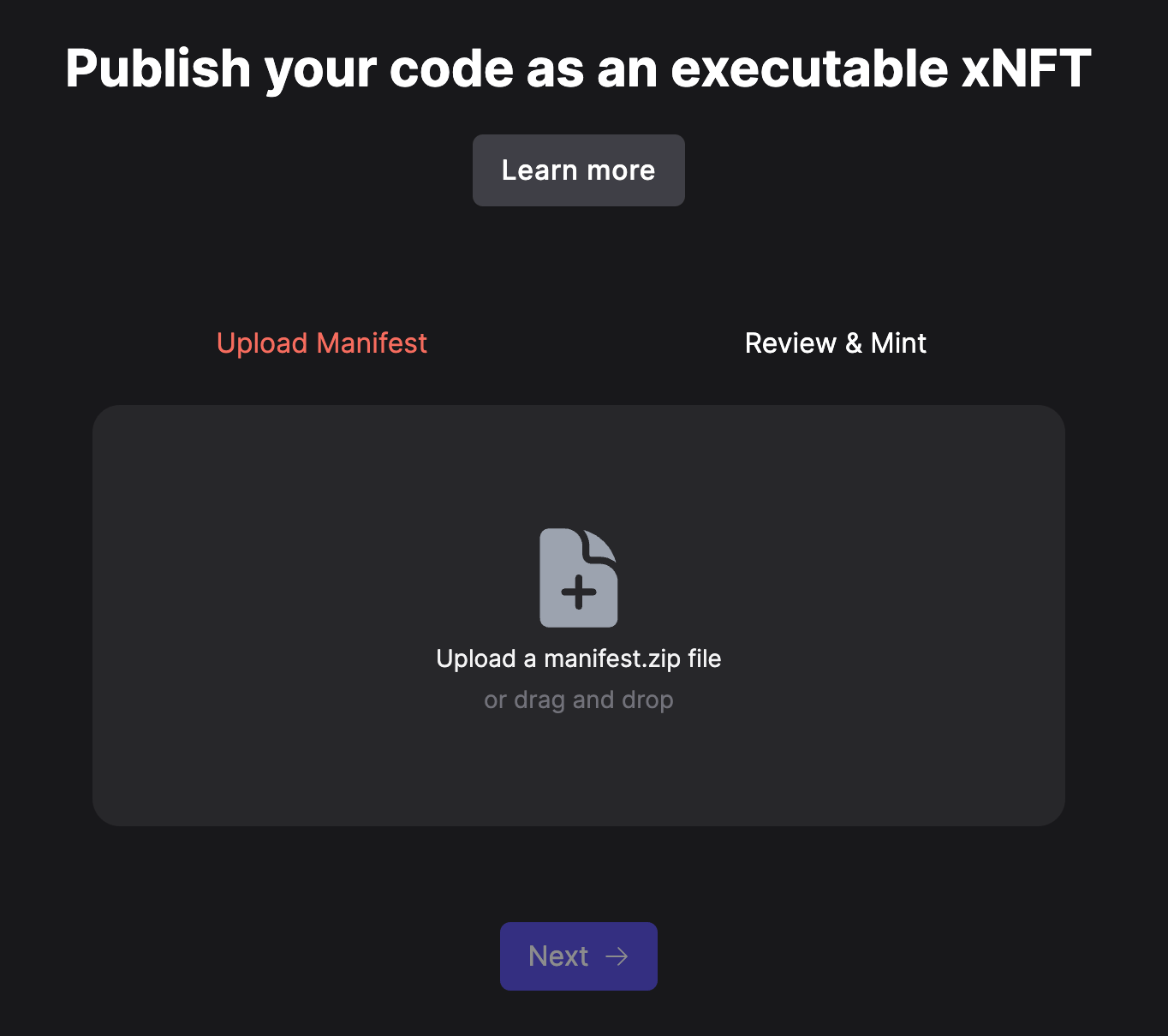 これでゲームの xNFT 公開は完了です。
## 動画デモ
以下は、ゲームをビルドし、ブラウザと Backpack 内の xNFT アプリとしてテストする流れを紹介する短いデモです。
これでゲームの xNFT 公開は完了です。
## 動画デモ
以下は、ゲームをビルドし、ブラウザと Backpack 内の xNFT アプリとしてテストする流れを紹介する短いデモです。